
 お悩み女性
お悩み女性 解約アドバイザー
- Webは視聴プラン、アプリはApp Store/Google Playから解約
- 有効期限の24時間前までに解約を完了する
- 解約後も有効期限まで使えるが、日割り返金はなし
- 広告なしで視聴可能
- ダウンロード保存でオフライン利用可
- 放送中でも最初から再生可
- 無料会員の約三倍の作品が見放題
ABEMAプレミアムを解約できる窓口
| 方法 | 可否 | 補足 |
|---|---|---|
| Webページ(公式サイトの視聴プラン) | ○ | クレジットカード・キャリア決済で登録した場合 |
| アプリ | ○ | App Store/Google Playなどの画面へ移動して解約 |
| 電話 | △ | 解約受付窓口としては公式ページで未確認 |
| メール・LINE・お問い合わせフォーム | × | お問い合わせフォームでの解約申請では解約にならない |
ABEMAプレミアムを解約する手順
 解約アドバイザー
クレジットカード・キャリア決済(Webブラウザ)で解約する
視聴プランにABEMAプレミアムの登録情報が表示されている場合は、登録したアカウントへログインしている状況です。- 視聴プランを開くABEMAのwebサイトを開き、メニューの【アカウント・設定】→【アカウント管理】>【視聴プラン】の[登録/解約する]を選択します。
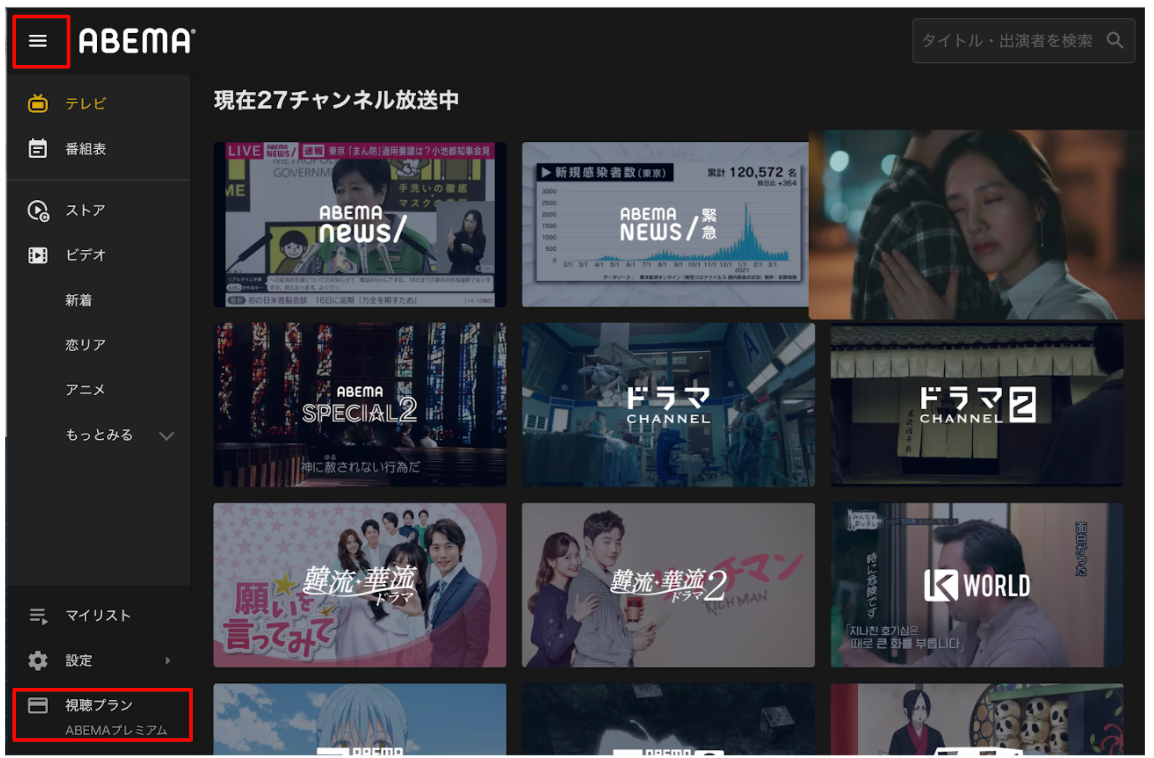
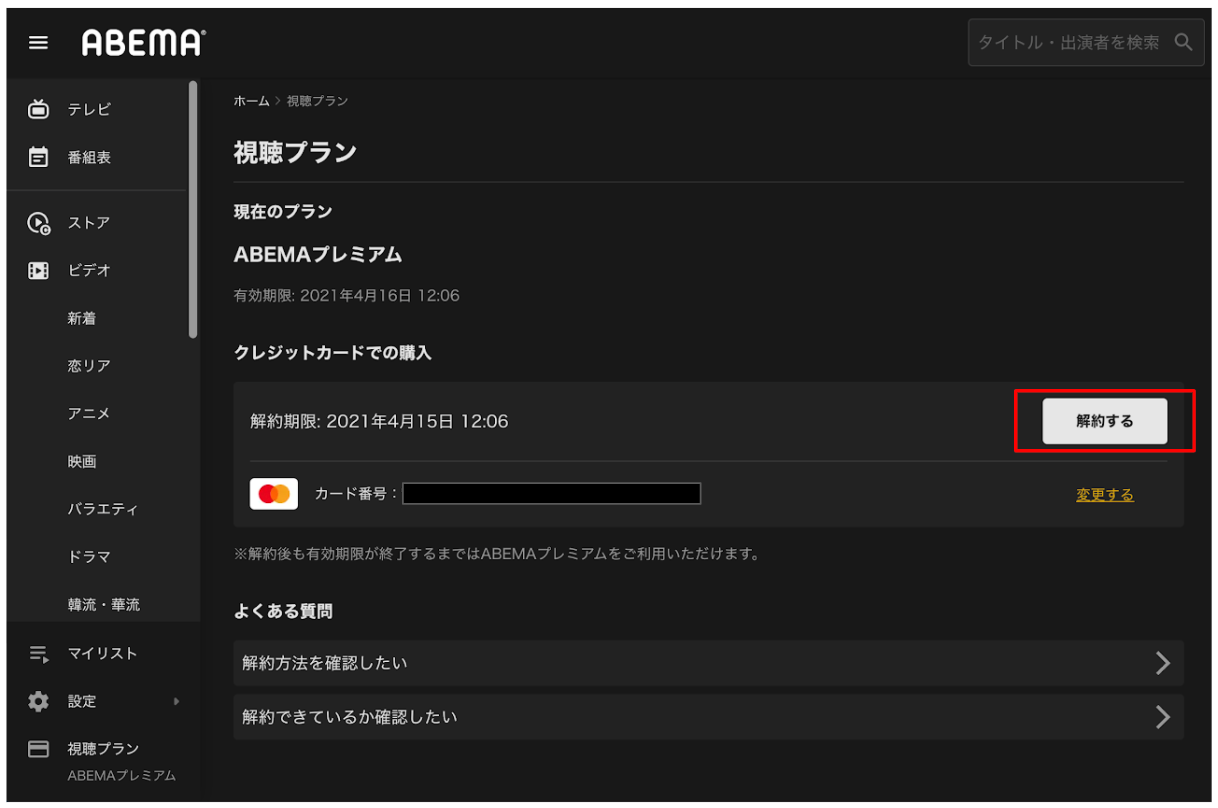
- 解約に進む有料プランの右にある[解約に進む]→[解約を続ける]をクリックします。
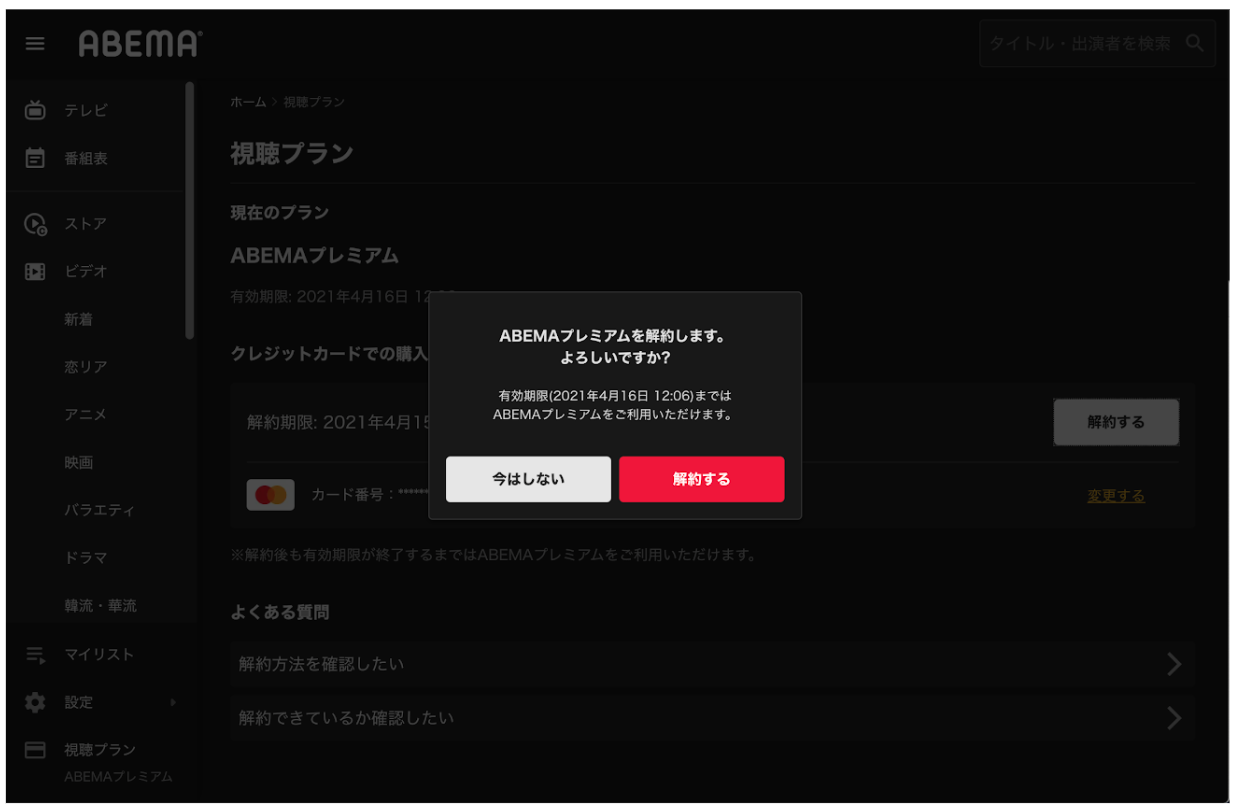
- 解約するをクリックアンケート(任意)に回答して[解約する]をクリックし、最終確認でもう一度[解約する]をクリックします。
- 解約済みを確認解約期限の横に「解約済み」と表示されたことを確認します(解約完了メールが届きます)。
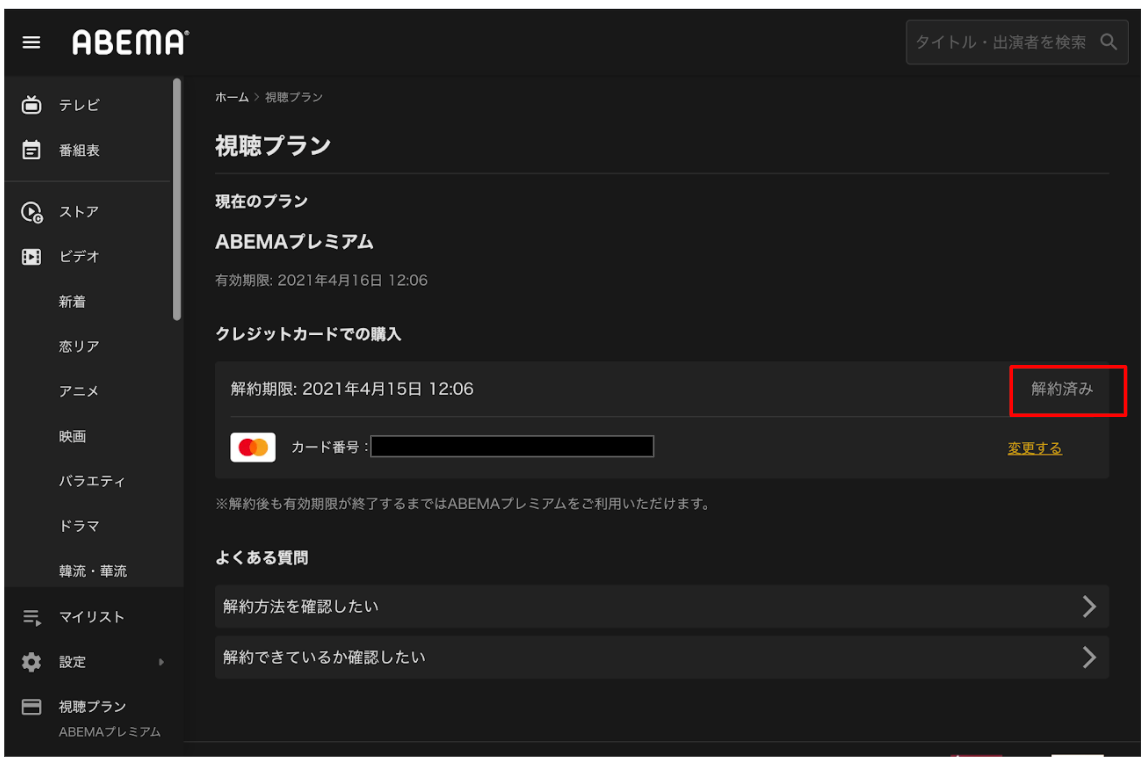
視聴プランに「無料」と表示されている場合
視聴プランに【無料】と表示されている場合、登録したアカウントとは別のアカウントへログインしている状況です。アカウントを切り替えて、登録のアカウントへログインすれば解約手続きが可能です。- アカウント管理を開くABEMAのwebサイトを開き、メニューの【アカウント・設定】→【アカウント管理】を選択します。
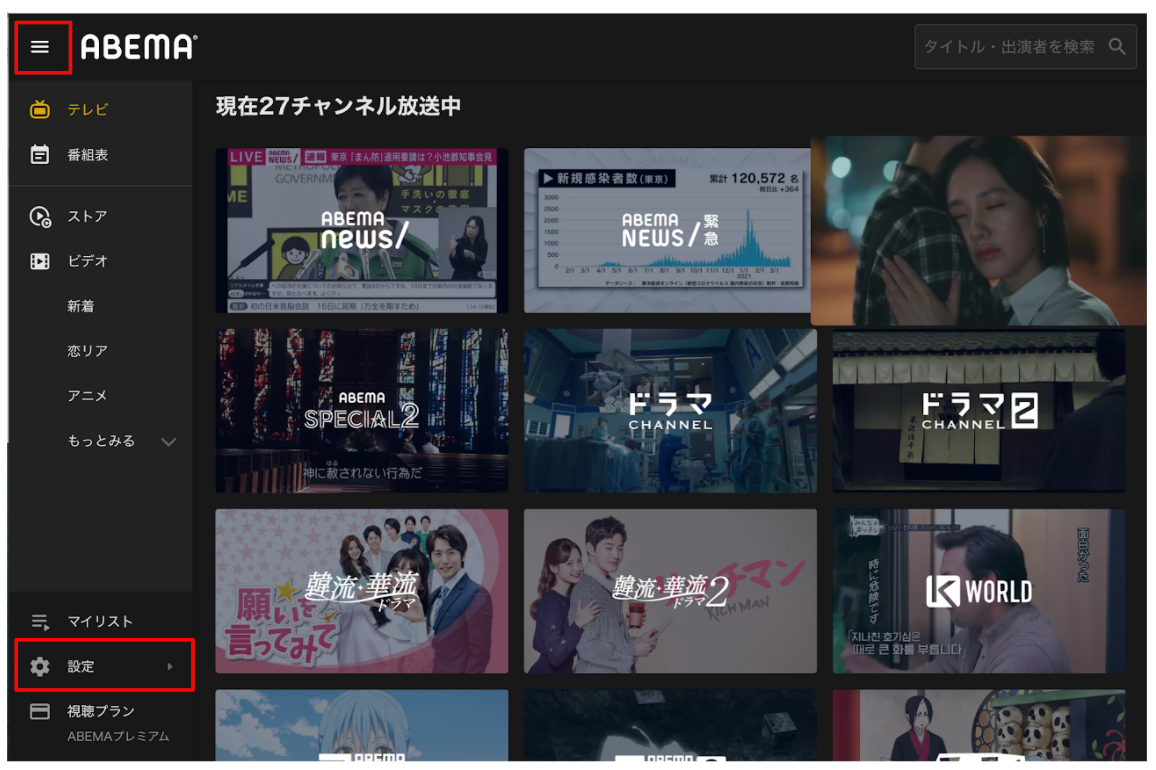
- アカウントを切り替える【アカウントを切り替える】を選択します。
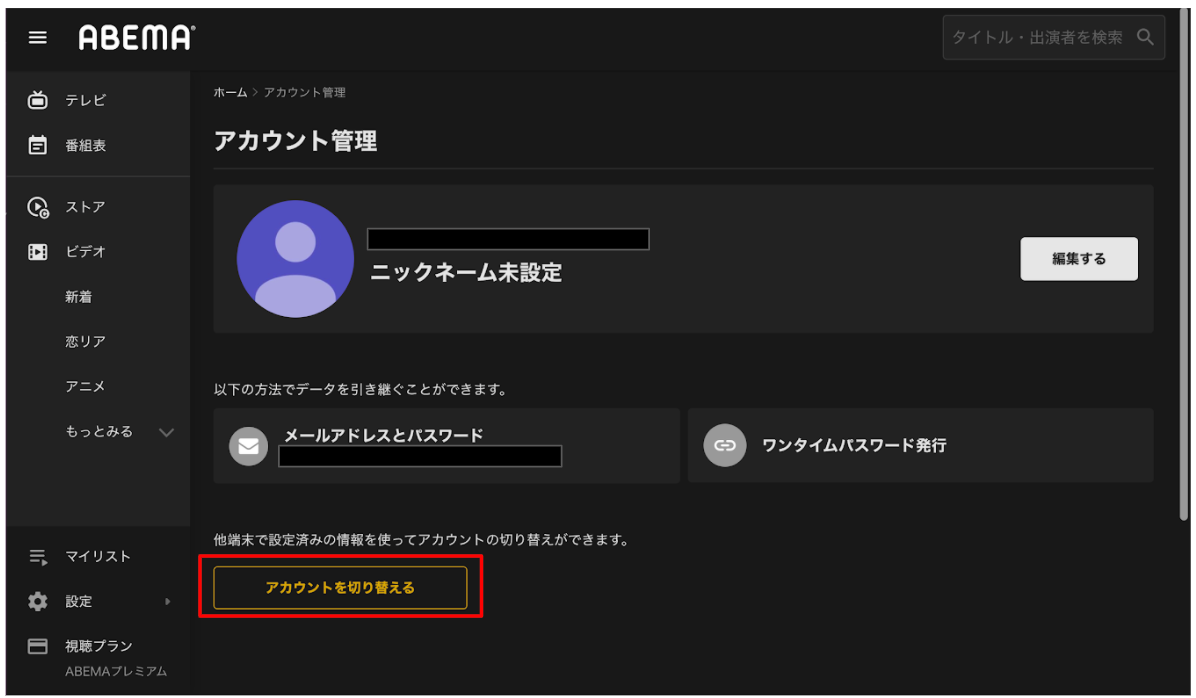
- メールアドレスを選択【メールアドレス】を選択します。
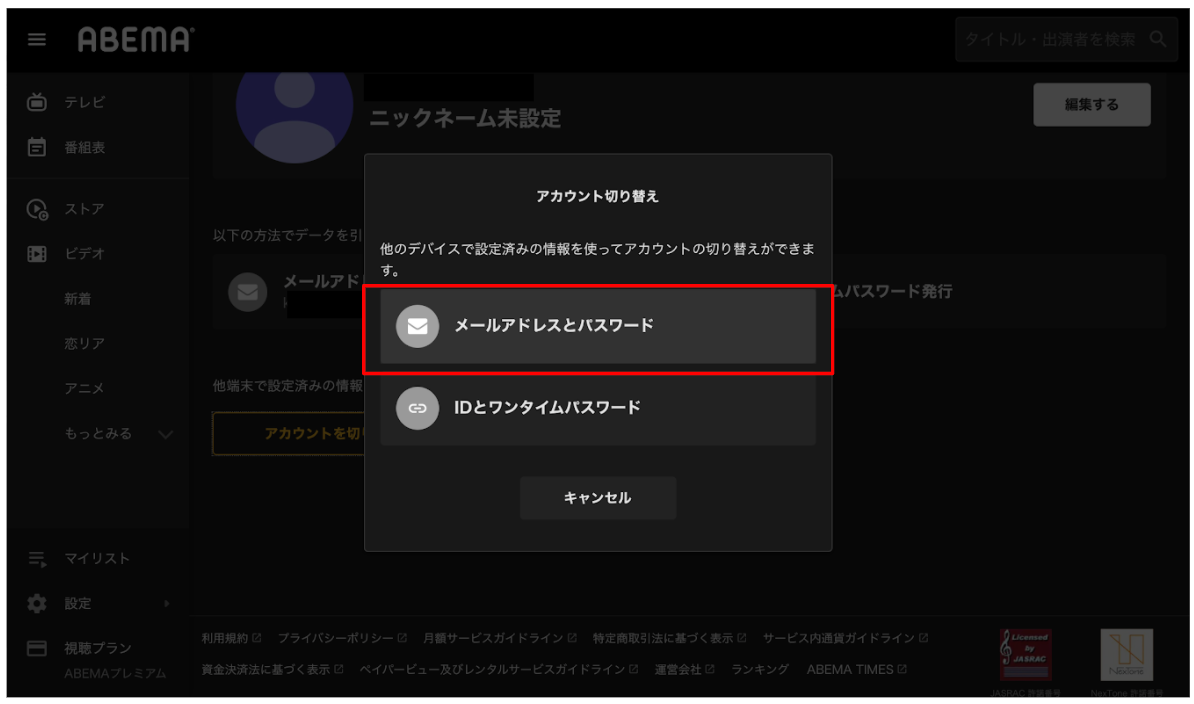
- 認証コードを入力登録したメールアドレスを入力し、届いた認証コードを入力します。
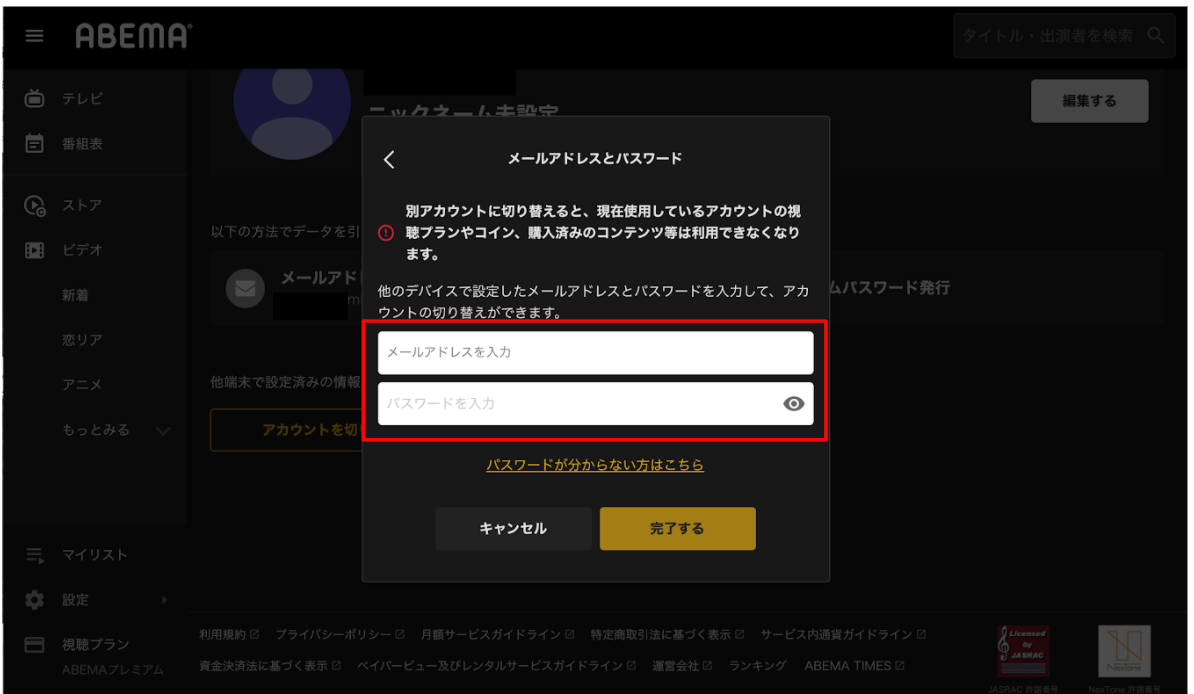
- 切り替わりを確認プレミアムのアカウントへ切り替わったことを確認します。
- 解約に進む【視聴プラン】の[登録/解約する]から、有料プランの右にある[解約に進む]→[解約を続ける]をクリックします。
- 解約するをクリックアンケート(任意)に回答して[解約する]をクリックし、最終確認でもう一度[解約する]をクリックします。
- 解約済みを確認解約期限の横に「解約済み」と表示されたことを確認します。ABEMAより[解約完了メール]が届きます。
iOSアプリで解約する(アプリから移動)
- マイページを開くアプリ内メニュー
 より[マイページ]をタップします。※iPadの場合は画面右上の
 をタップ
をタップ - 視聴プランをタップ[視聴プラン]をタップします。
- 移動して解約する[解約に進む]→[解約を続ける]→[移動して解約する]をタップします。
- ABEMAをタップサブスクリプションの画面が表示されたら[ABEMA]をタップします。※[ABEMA]が表示されない場合、サインイン中のApple IDではABEMAプレミアムの登録がありません
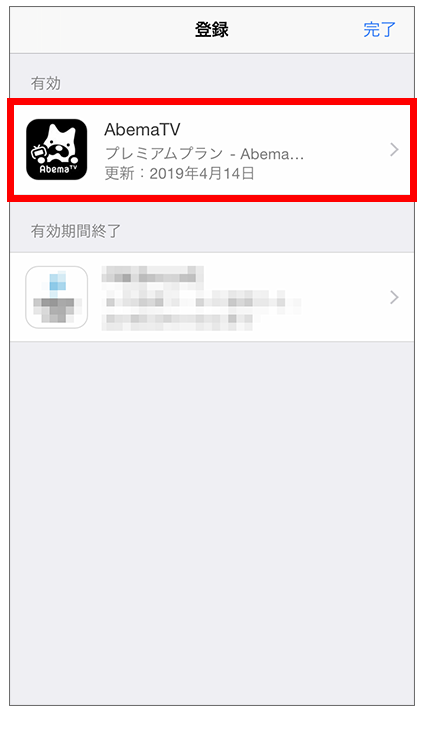
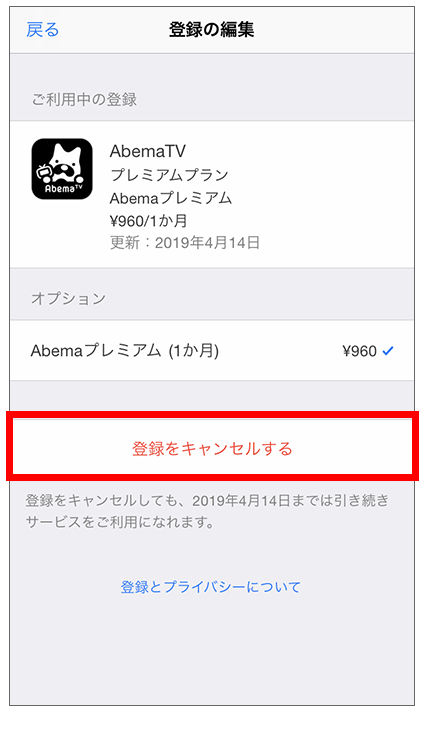
- キャンセルをタップ[サブスクリプションをキャンセルする]をタップします。
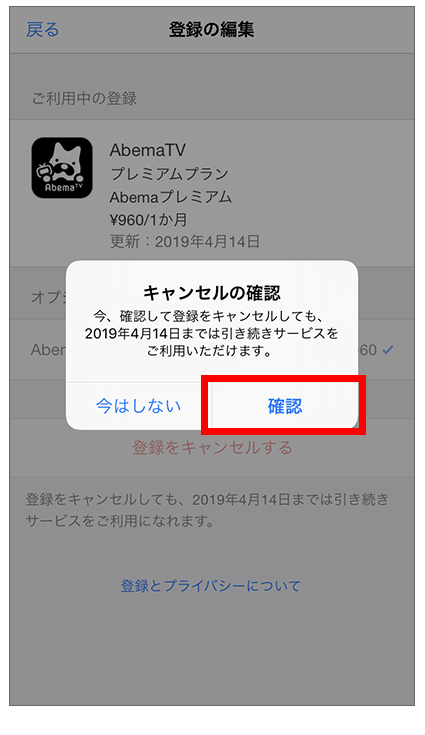
- 確認をタップ「キャンセルの確認」画面で[確認]をタップします。
iOSの設定から解約する
- 設定を開く端末のホーム画面で[設定]をタップします。

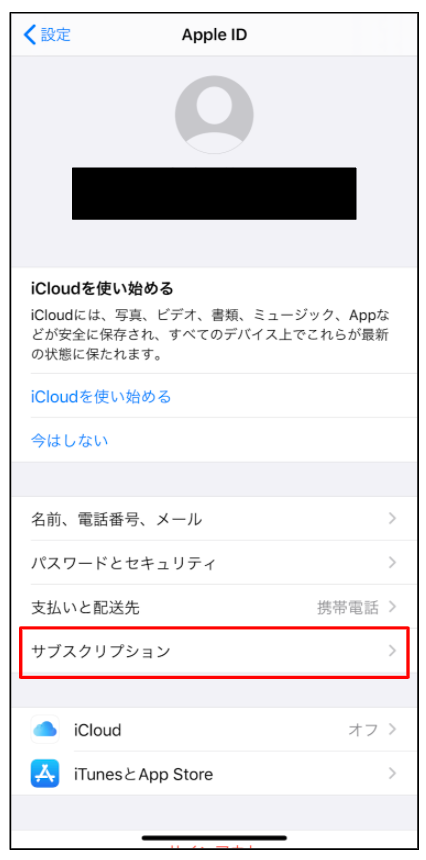
- Apple IDを表示画面上部のApple IDをタップし[Apple IDを表示]をタップします。
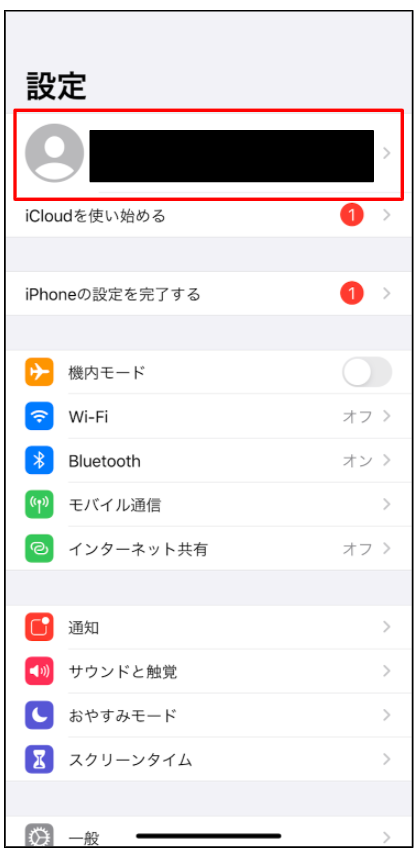
- サブスクリプションをタップ[登録]または[サブスクリプション]をタップします。
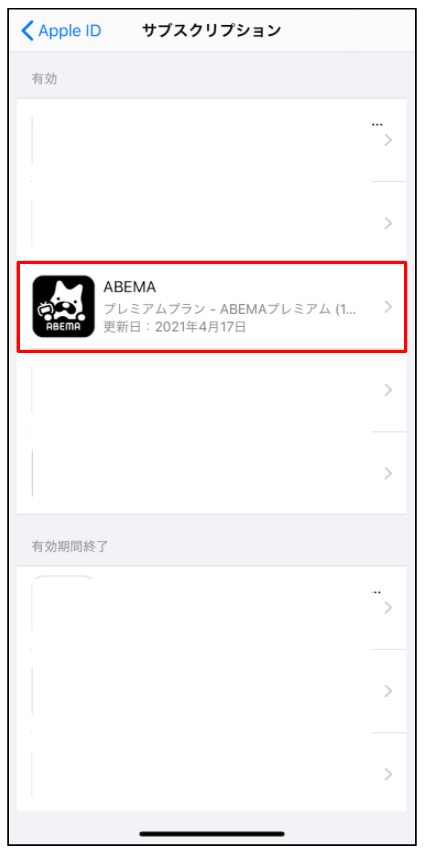
- ABEMAをタップABEMAをタップします。
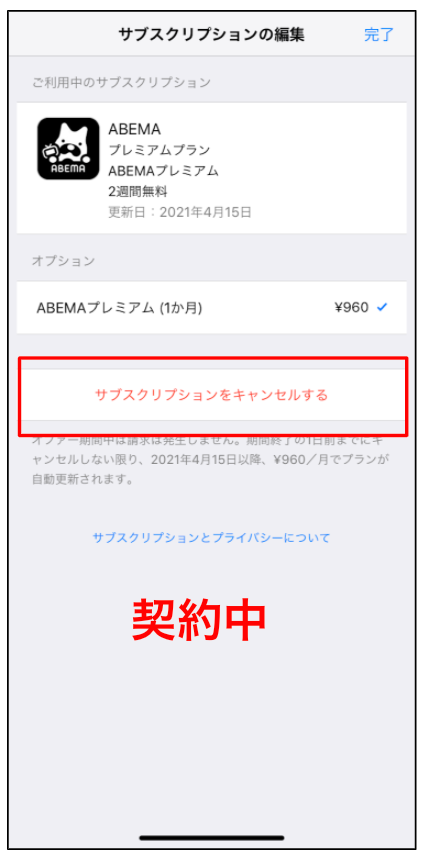
- キャンセルをタップ[サブスクリプションをキャンセルする]をタップします。
- 確認をタップ「キャンセルの確認」画面で[確認]をタップします。
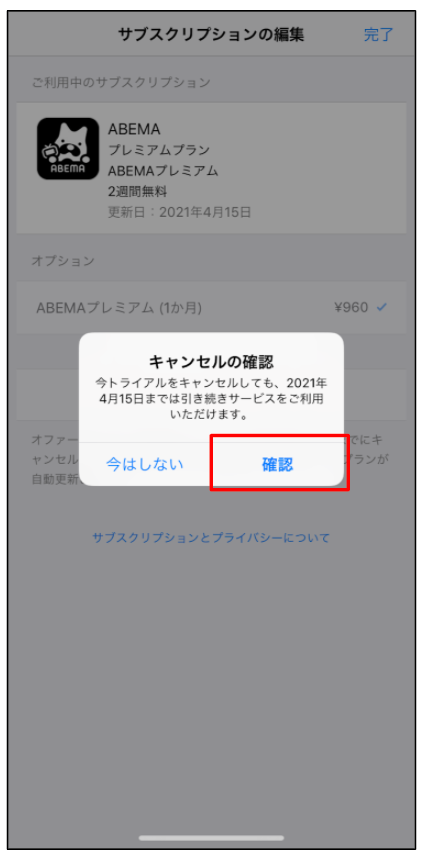
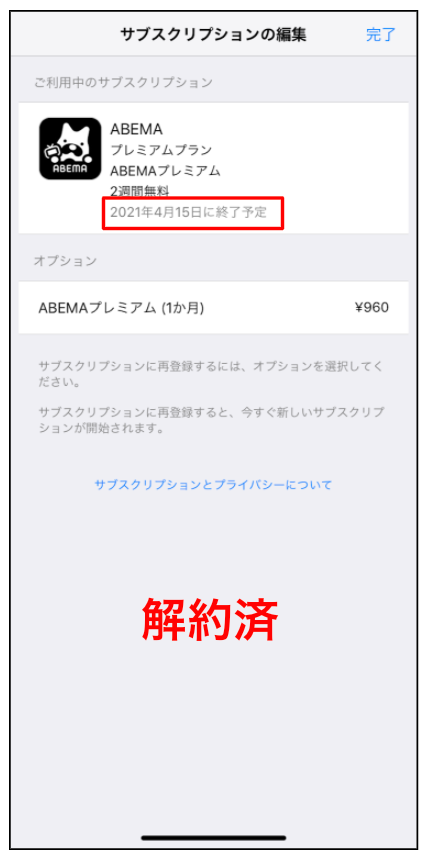
- 完了を確認「サブスクリプションをキャンセルする」が表示されていないことを確認します。
Androidアプリで解約する(アプリから移動)
- マイページを開くアプリ内メニューより[マイページ]をタップします。
- 視聴プランをタップ[視聴プラン]をタップします。
- 移動して解約する[解約に進む]→[解約を続ける]→[移動して解約する]をタップします。
- 定期購入を管理Google Play ストアのABEMAページで[定期購入を管理]をタップします。※表示されない場合は、次の「Google Playストアから解約する」を試してください
- ABEMAをタップABEMAをタップします。
- 定期購入を解約[定期購入を解約]をタップし、解約理由を選択して[次へ]、もう一度[定期購入を解約]をタップします。
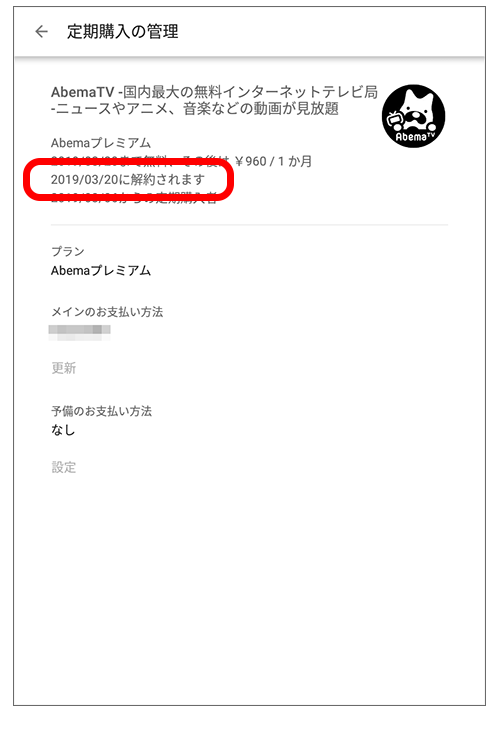
- 解約日を確認「(解約日)に解約されます」と表示されていることを確認します。※定期購入を解約するとすぐにGoogle Play ストアから解約メールが届きます
Google Playストアから解約する
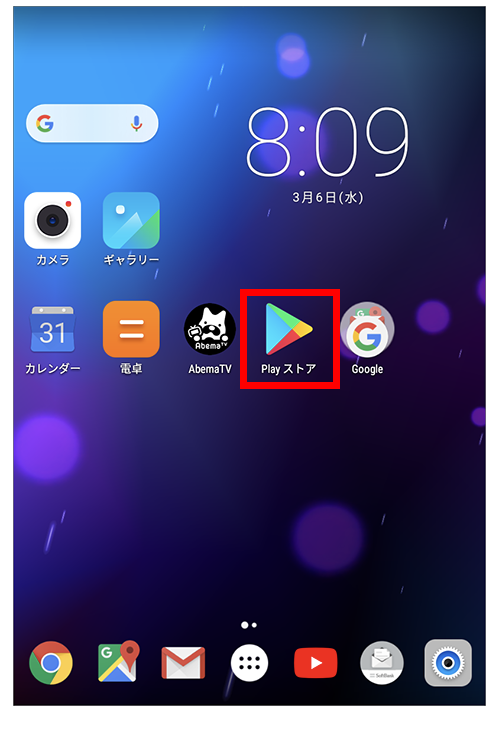
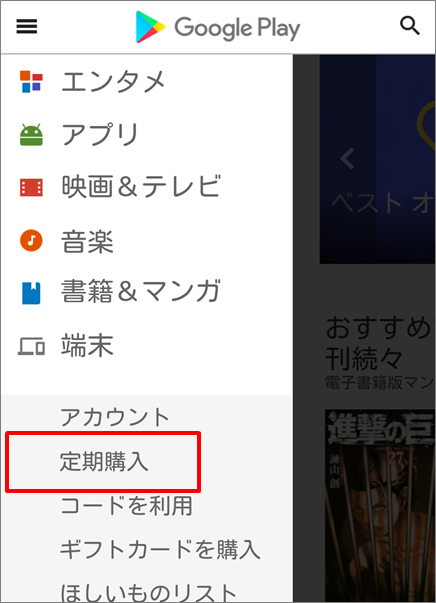
- Google Playを起動Google Play ストアを起動します。
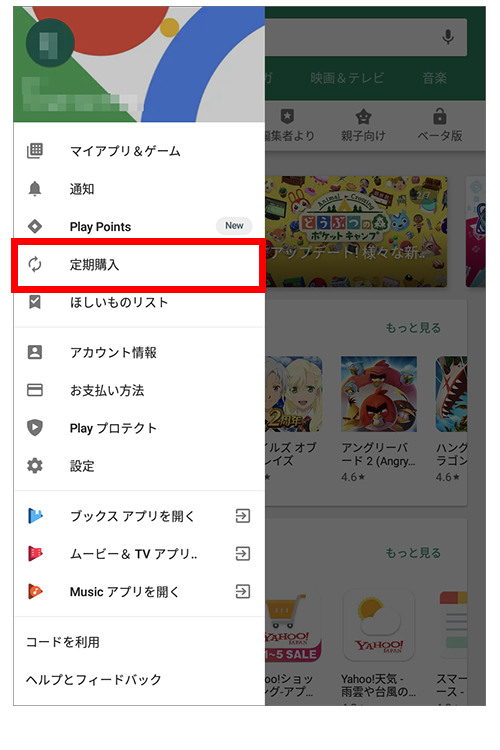
- 定期購入をタップ画面上部のメニューボタン
 より[定期購入]をタップします。
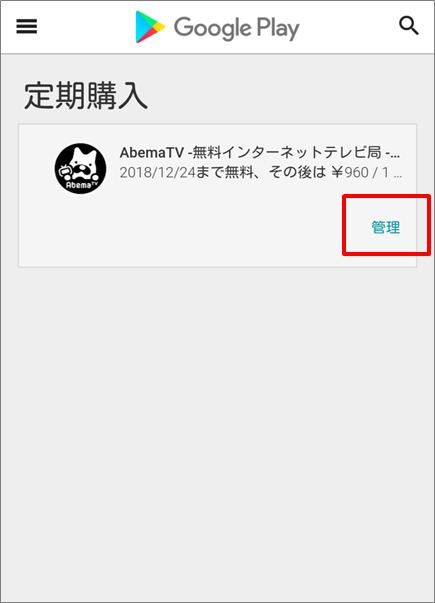
- ABEMAをタップABEMAをタップします。
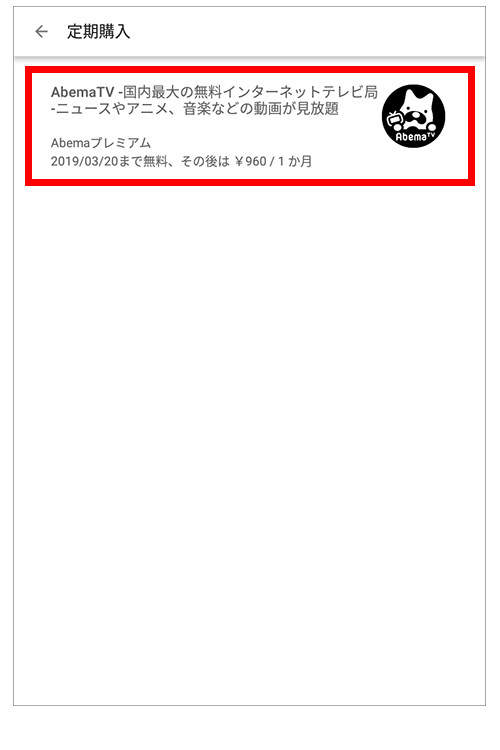
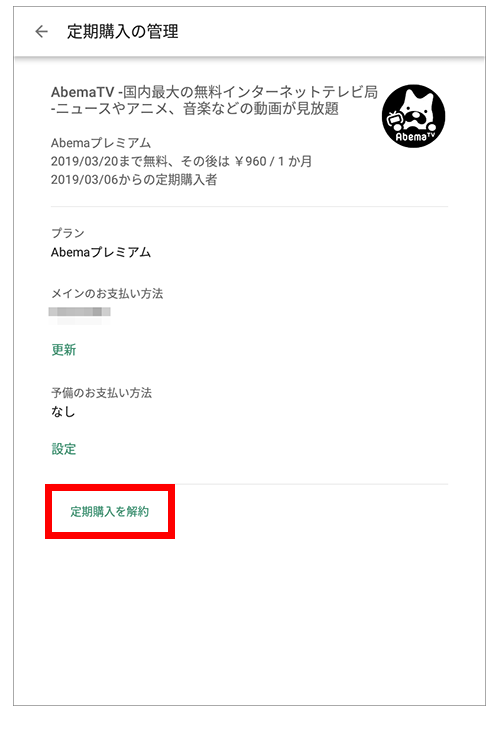
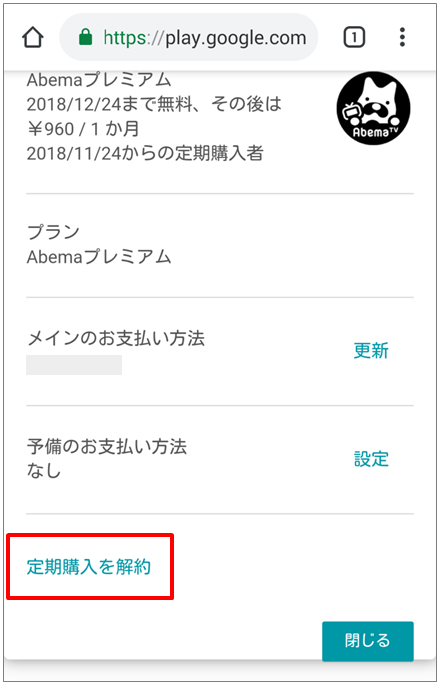
- 定期購入を解約[定期購入を解約]をタップします。
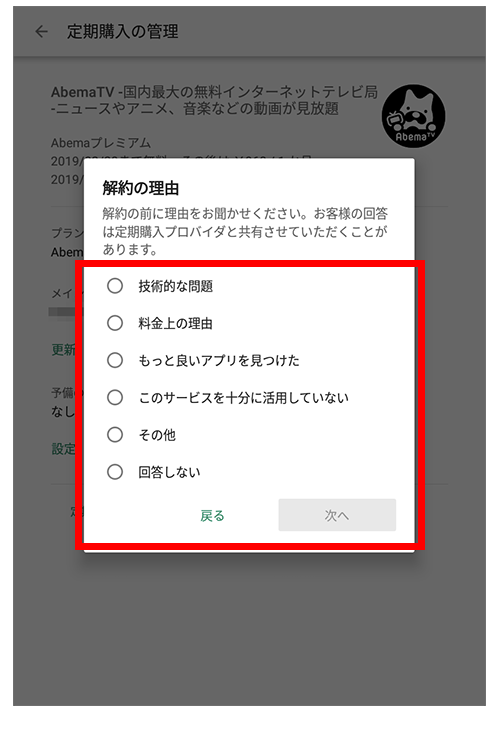
- 理由を選択解約理由を選択し、[次へ]をタップします。
- もう一度解約をタップ[定期購入を解約]をタップします。
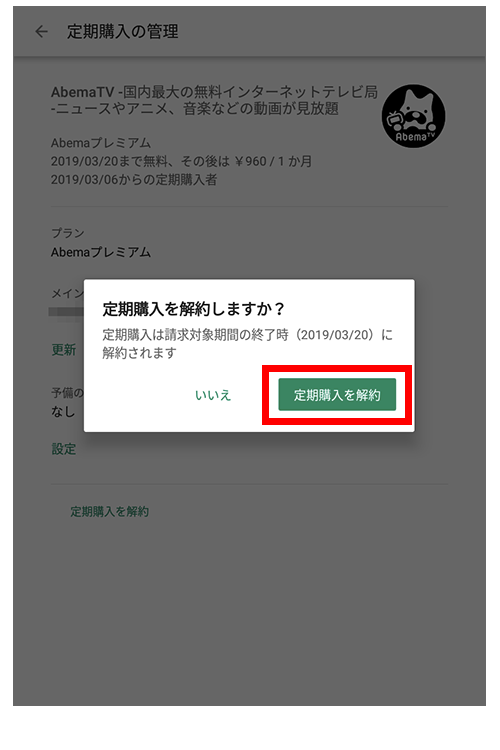
- 解約日を確認「(解約日)に解約されます」と表示されていることを確認します。※定期購入を解約するとすぐにGoogle Play ストアから解約メールが届きます
- Google Playにアクセスplay.google.com にアクセスし、正しい Google アカウントにログインしていることを確認します。
- 定期購入をクリック左側にある [定期購入] をクリックし、解約する定期購入を選択します。
- 定期購入を解約[管理]
[定期購入を解約] をクリックし、確認のポップアップで [はい] をクリックします。
ブラウザ版Google Playストアから解約する
- ブラウザ版にアクセスブラウザ版Google Play ストアにアクセスします。
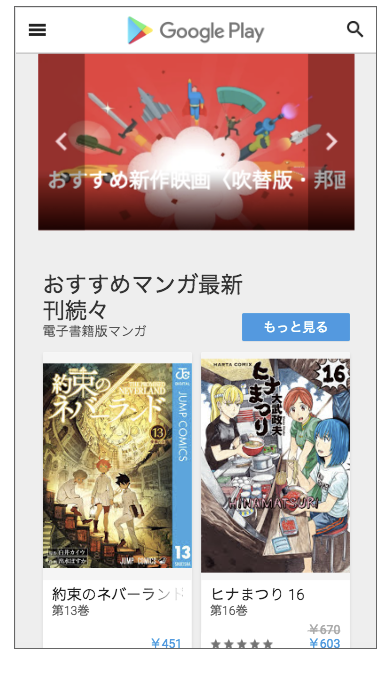
- ログインをタップ画面上部のメニュー
 より[ログイン]をタップします。
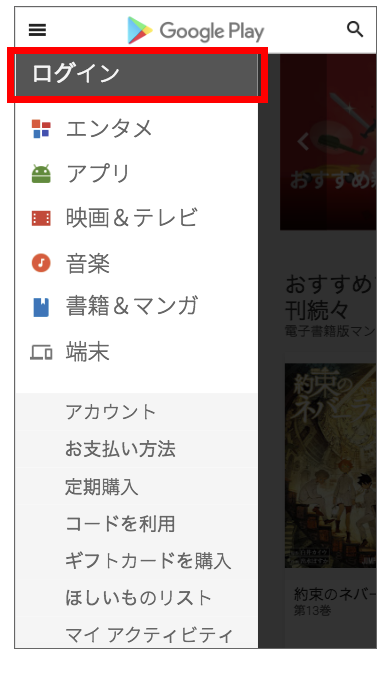
- GoogleアカウントにログインABEMAプレミアムに登録したGoogleアカウントにログインします。
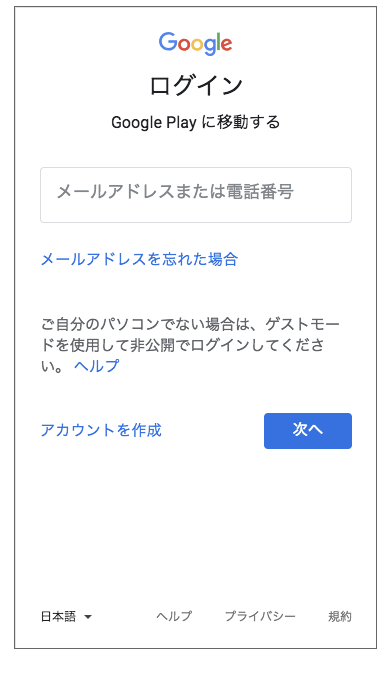
- 定期購入をタップ画面上部のメニューより[定期購入]をタップします。
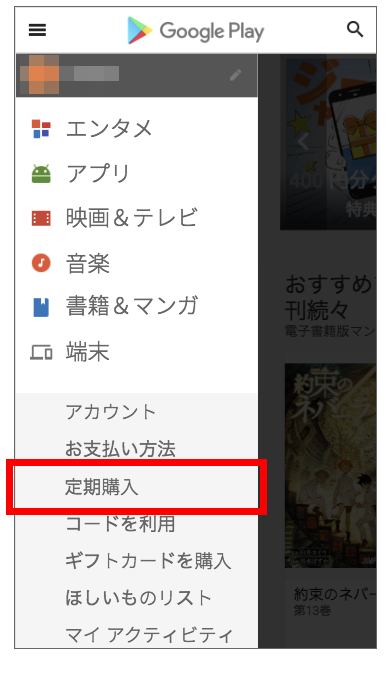
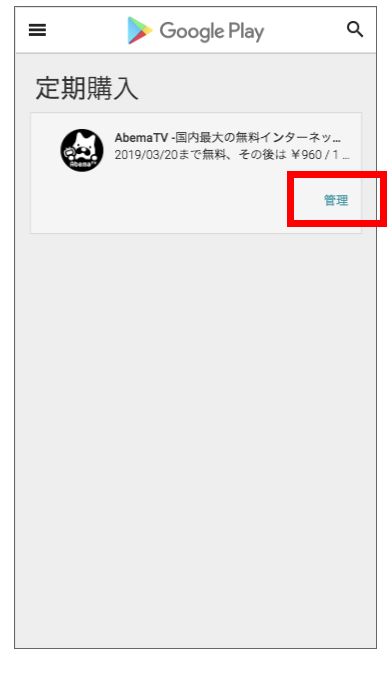
- 管理をタップ[管理]をタップします。
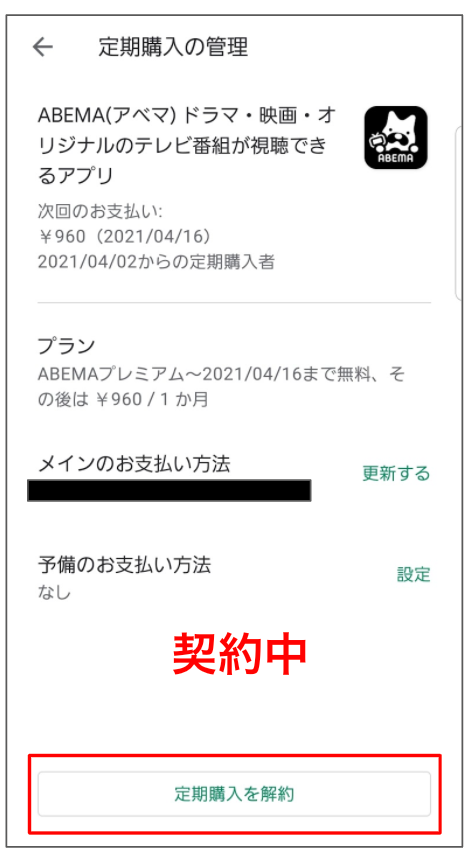
- 定期購入を解約[定期購入を解約]をタップします。
Android TVで解約する
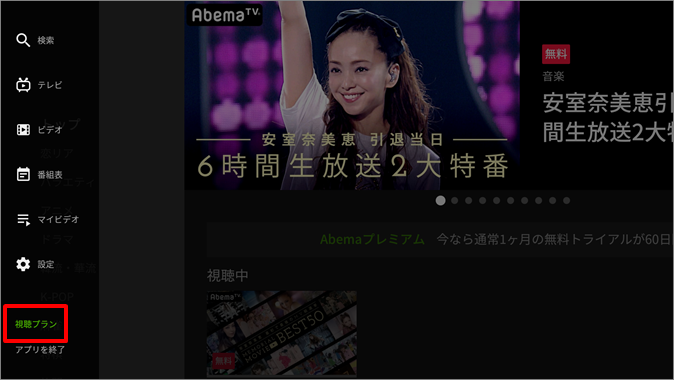
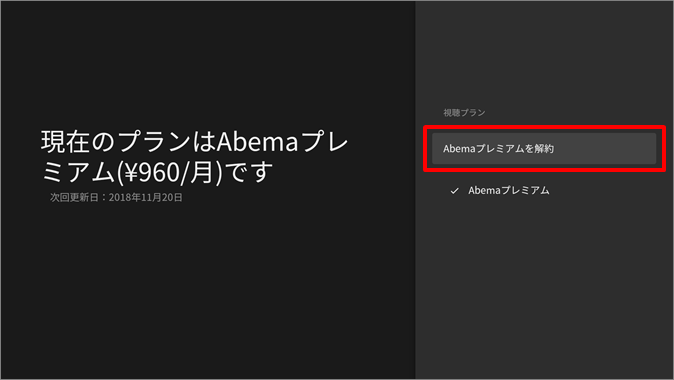
- 視聴プランを選択メニュー内の[視聴プラン]を選択します。
- プレミアムを解約[ABEMAプレミアムを解約]を選択します。
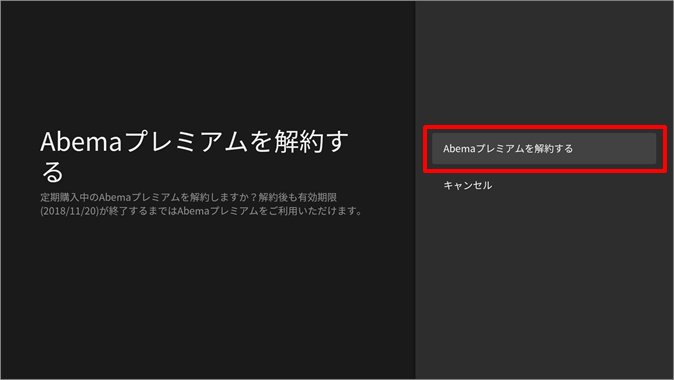
- 解約するを選択[ABEMAプレミアムを解約する]を選択します。
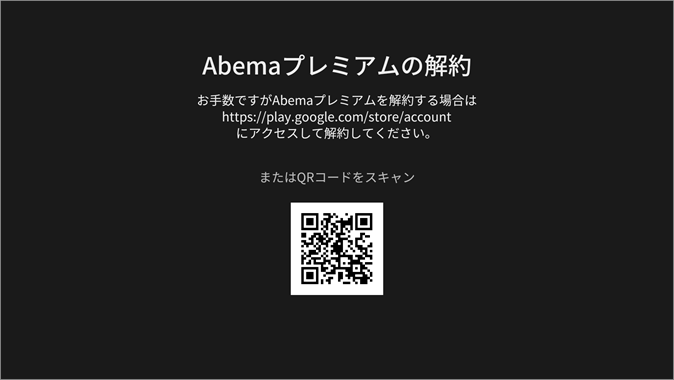
- Google PlayにアクセスQRコードをスキャンまたは「Google Play ストア」にアクセスします。
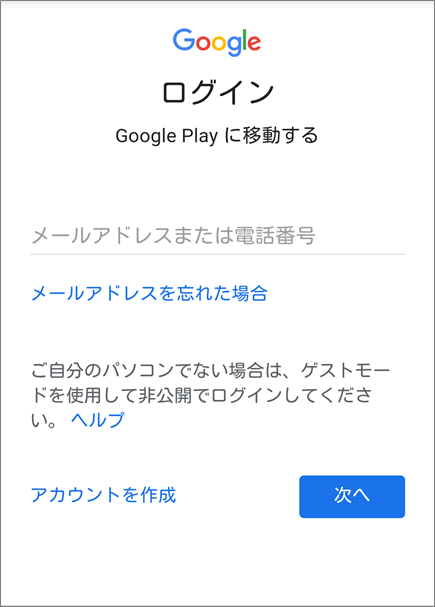
- GoogleアカウントにログインABEMAプレミアムに登録したGoogleアカウントにログインします。
- 定期購入を選択メニューより[定期購入]を選択します。
- 管理を選択ABEMAの[管理]を選択します。
- 定期購入を解約[定期購入を解約]を選択し、画面表示にそって解約手続きを完了します。
- Google Playにアクセスplay.google.com にアクセスし、正しい Google アカウントにログインしていることを確認します。
- 定期購入をクリック左側にある [定期購入] をクリックし、解約する定期購入を選択します。
- 定期購入を解約[管理]
Fire TV(Amazon)で解約する
AmazonよりABEMAプレミアムへ登録の場合、Amazon公式サイトにて解約手続きを行います。- AmazonサイトにアクセスAmazonサイトにアクセスし、ABEMAプレミアムに登録したAmazonアカウントにログインします。
- 定期購読を開く画面右上の[アカウント&リスト]→[アプリライブラリと端末の管理]を選択し、画面左の[管理]内にある[定期購読]を選択します。
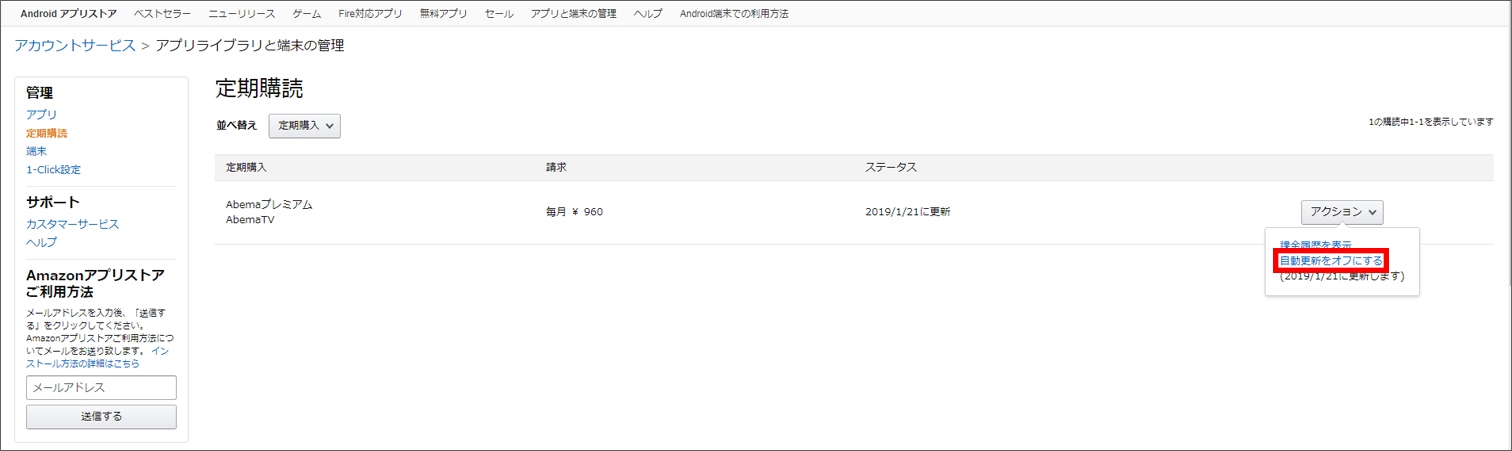
- アクションを選択ABEMAの項目にある[アクション]を選択します。
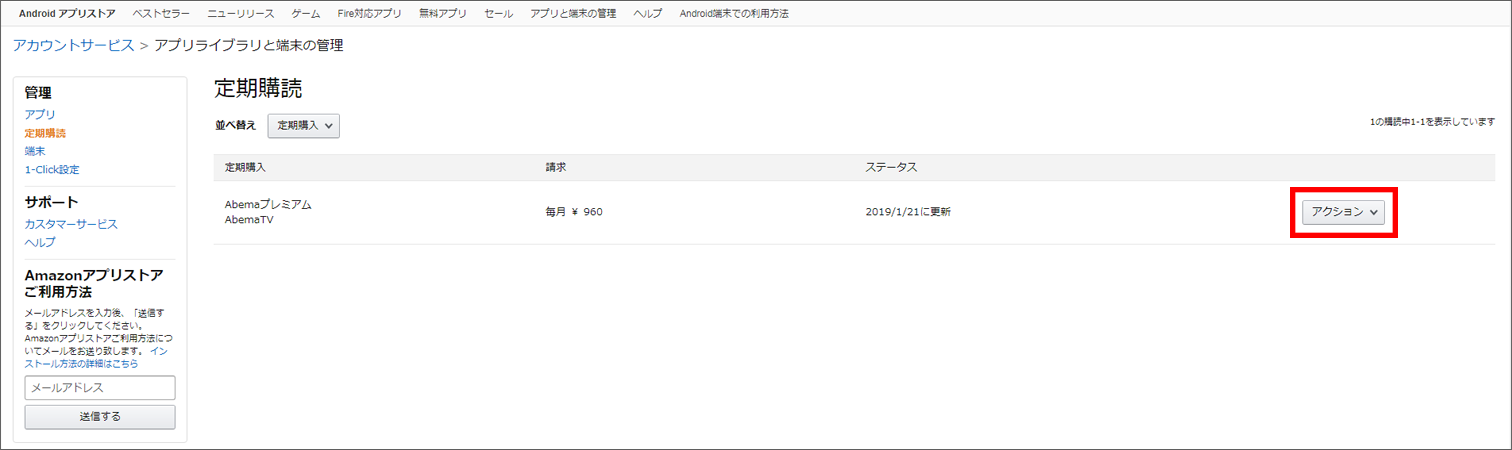
- 自動更新をオフにする[自動更新をオフにする]を選択します。
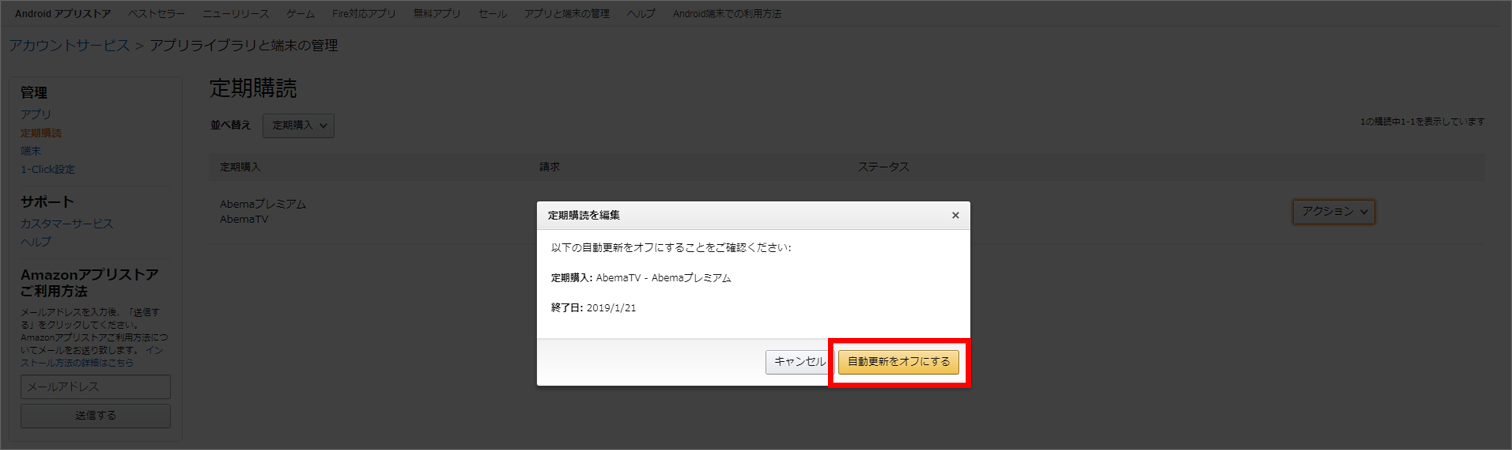
- もう一度オフにする「定期購読を編集」画面が表示されたら、[自動更新をオフにする]を選択します。[定期購読の自動更新はオフになっています]が表示されたら完了です。
Apple TVで解約する
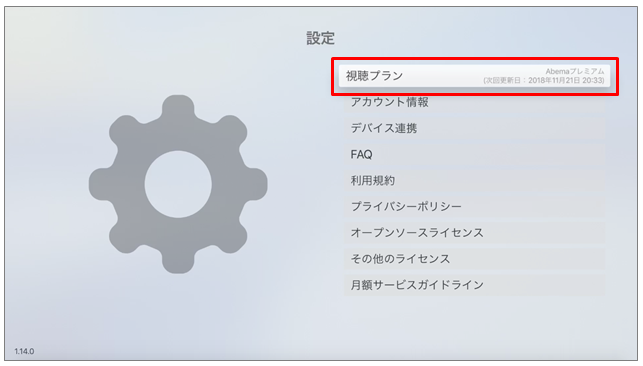
- 視聴プランを開くABEMAアプリの[視聴プラン]を開きます。
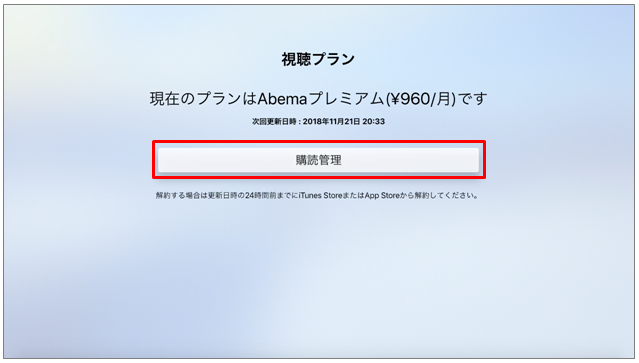
- 購読管理を選択[購読管理]を選択します。
- アカウントを選択[アカウント]を選択します。
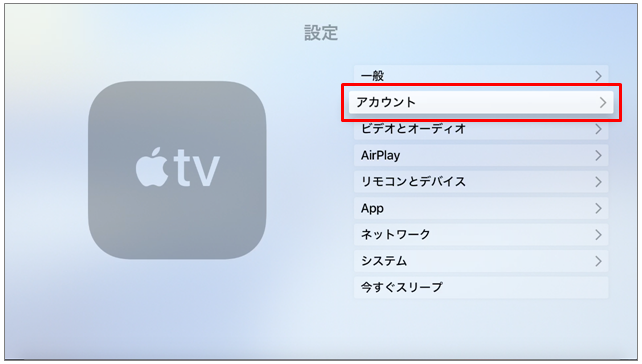
- 登録の管理を選択[登録の管理]を選択します。
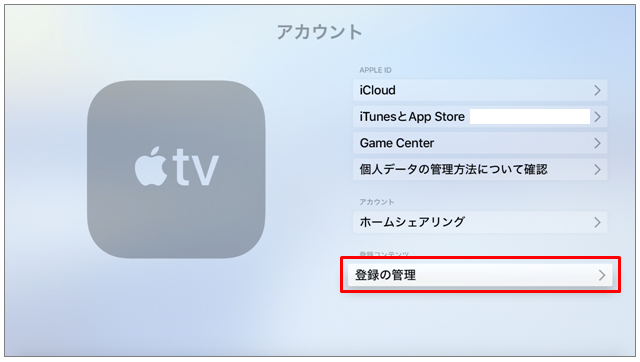
- プレミアムプランを選択ABEMAの[ABEMA - プレミアムプラン]を選択します。
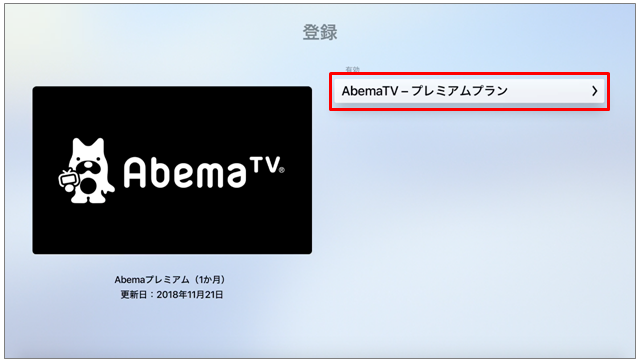
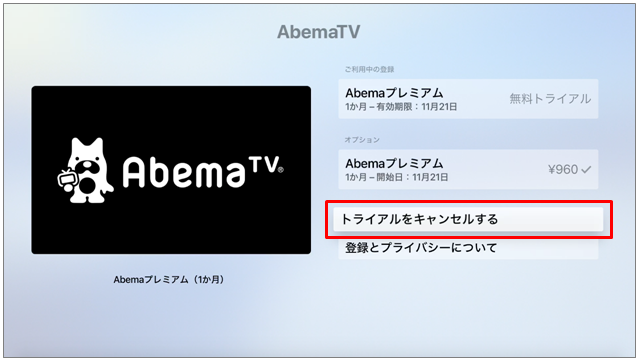
- キャンセルを選択[登録をキャンセルする]または[トライアルをキャンセルする]を選択し、画面表示にそって解約手続きします。
解約できないときは
どの方法で登録したかは、利用明細の記載でわかります。登録した窓口ごとの対処法は以下のとおりです。| 登録方法 | 利用明細の記載 | 解約できないときの問い合わせ先 |
|---|---|---|
| iOS・Apple TV | 『iTunes』『Apple』 | Apple社が管理するシステムのため、運営事務局では解約できません。Appleサポートへ |
| Android・Android TV | 『Google play』 | Google社が管理するシステムのため、運営事務局では解約できません。Googleサポートへ |
| Fire TV | ― | Amazon社が管理するシステムのため、運営事務局では解約できません。Amazonへ |
| クレジットカード・キャリア決済 | 『ABEMA TV』『Abema tv』『アベマティーヴィー』 | 公式サイトから登録しています。登録したメールアドレスでログインして解約し、できない場合はABEMA運営事務局へ |
わからない、困ったときは?
ABEMAプレミアム会員の解約で、よくわからないときや困ったときは、チャットでお問い合わせ – ABEMAヘルプより問い合わせましょう。または、「ABEMAヘルプ」で確認してみてください。解約できたか確認する
 お悩み女性解約アドバイザー
料金・解約期限・返金

| 項目 | 内容 |
|---|---|
| 月額料金 | ABEMAプレミアム 1,180円(税込)、広告つきABEMAプレミアム 680円(税込)。2026年4月1日に改定(改定前は1,080円/580円) |
| 支払い方法 | クレジットカード、キャリア決済(ドコモ払い、auかんたん決済、ソフトバンクまとめて支払い)、Google Play/Apple決済 |
| 無料トライアル | 現在は14日間(過去には1カ月だったこともあり、キャンペーンなどで日数が変わる場合あり) |
| 解約期限 | 有効期限(契約期間満了日時)の24時間前まで。過ぎると自動更新され、翌月の支払い請求がくる |
| 解約後 | 有効期限まで利用できる(無料トライアル期間も同様) |
| 返金 | 月の途中で解約しても日割り計算はなく、返金なし |
解約アドバイザー解約前に確認しておきたいこと
解約アドバイザーよくある質問
 解約アドバイザー
どのようなプランがありますか?
無料プランと、ABEMAプレミアム(月額1,180円)・広告つきABEMAプレミアム(月額680円)があります(いずれも税込)。なお、プランとは別に【レンタル】【ペイパービュー(オンラインLIVE)】があり、プランに問わず、ABEMAコインを購入し各サービスを利用できます。また、レンタルに関しては、ABEMAプレミアムの場合通常価格より安くお求めいただけます。
海外から利用できますか?
一部の地域を除き、各国で利用できます。ただし、視聴いただけない国・テレビ番組もあります。
契約の途中でキャンセル(解約)したら、返金してくれる?
返金できません。商品の特性上、返品・交換は受け付けていません(解約後も有効期限まではプランを利用できます)。
機種変更した場合復元できる?
機種変更前・変更後のOSが同じ場合は、ABEMAプレミアムを復元するとデータを引き継ぐことができます。AndroidからAndroidに変更される方は「ABEMAプレミアムに登録したGoogleアカウント」でGoogle Play ストアにログインし、ABEMAプレミアムを復元してください(別のGoogleアカウントでログインした場合は復元できず、新規登録になります)。iPhone/iPadからiPhone/iPadに変更される方は「ABEMAプレミアムに登録したApple ID」でApp Storeにサインインし、ABEMAプレミアムを復元してください(別のApple IDでサインインした場合は復元できません)。OSが異なる場合は復元(データの引き継ぎ)ができないので、変更前の機種でABEMAプレミアムを解約し、機種変更後に新規登録してください。
問い合わせたのに返事がない!
ABEMAからのメールが迷惑メールフォルダに分類されていないか確認し、「@support.abema.tv」を受信許可アドレスとして登録してください。携帯キャリアのメールアドレスを利用している場合は、パソコンメールアドレスからの受信拒否や指定受信を設定していないか確認してください。なりすましの設定レベルが「高」に設定されていると受信できない場合がありますので、レベルを下げて試してください。
動画のダウンロードができない!
端末の空き容量が不足していないか確認してください。ダウンロードボタンをタップ、コンテンツを一度削除し、再度ダウンロードしてください。
メールマガジンを停止したい!
「メール通知の設定」ページにアクセスし(ABEMAサイト上部の[メニュー]>[メール通知の設定]からもアクセス可能)、「ABEMA最新情報」のチェックを外して[登録する]をクリックします(プライバシーポリシーに同意すると登録可)。設定を行う場合はパソコンから確認してください。配信停止後1週間ほどメールが配信されます。
- https://help.abema.tv/hc/ja/articles/360013441412
- https://help.abema.tv/hc/ja/articles/55297041707545
- https://help.abema.tv/hc/ja/articles/28393451045657
- https://help.abema.tv/hc/ja/articles/45446216161945
- https://help.abema.tv/hc/ja/articles/38711242306201
- https://help.abema.tv/hc/ja/articles/29579034089753
2026年10月18日に公式情報を確認しました。料金や手順は変更されることがあるため、最新情報は公式サイトでご確認ください。