
- 解約はpaid_membershipsかアプリの「有料メンバーシップ」から
- Appleで登録した場合はAppleのサブスクリプションで解約
- 次回請求日より前に解約(期間終了までは特典を利用可)
- 解約後の残り期間は払い戻しなし
 お悩み女性
お悩み女性 解約アドバイザー
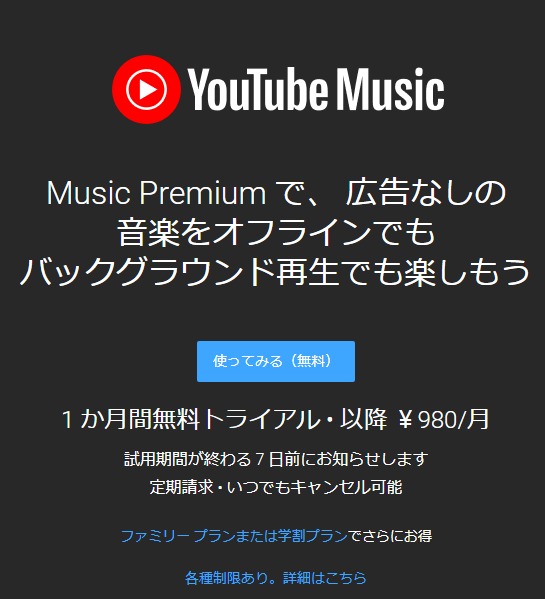
- 再生中に広告が表示されない
- ダウンロードしてオフライン再生ができる
- バックグラウンド再生ができる
YouTube Music Premiumを解約できる窓口
| 方法 | 可否 | 補足 |
|---|---|---|
| Web(パソコン) | ○ | youtube.com/paid_memberships から |
| アプリ(Android) | ○ | プロフィール写真→「有料メンバーシップ」 |
| アプリ(iPhone・Apple経由で登録) | △ | Apple IDのサブスクリプションから解約 |
| Google Play経由で登録 | △ | Google Playの定期購入から解約 |
| 電話・メール・フォーム | × | 受付なし |
YouTube Music Premiumを解約する手順
 解約アドバイザー
パソコン(Web)から解約する
- paid_membershipsを開くyoutube.com/paid_membershipsにアクセスします。
- 「メンバーシップの管理」をクリックする解約するメンバーシップの「メンバーシップの管理」をクリックします。
- 「無効にする」→「続行」をクリックする「無効にする」をクリックし、「続行」をクリックします。
- 理由を選んで「次へ」をクリックする解約する理由を選択し、「次へ」をクリックします。
- 「解約」をクリックする「解約」をクリックすると手続き完了です。
Androidアプリから解約する
- 「有料メンバーシップ」を開くアプリでプロフィール写真をタップし、「有料メンバーシップ」をタップします。
- メンバーシップを選ぶ解約するメンバーシップをタップします。
- 「解約する」をタップする「解約する」をタップします。
- 理由を選んで「次へ」をタップする解約する理由を選択し、「次へ」をタップします。
- 「解約」をタップする「解約」をタップすると手続き完了です。
iPhoneのアプリからAppleで登録した場合
- YouTubeアプリの「設定」を開くYouTubeアプリの「設定」を開きます。
- 「購入とメンバーシップ」を開く「購入とメンバーシップ」をタップし、解約するメンバーシップを選びます。
- 「Appleの登録内容の管理」→「キャンセル」「Appleの登録内容の管理」をタップし、Apple IDのサブスクリプション画面で「キャンセル」します。
解約するとどうなる?料金・返金
 解約アドバイザー
| 項目 | 内容 |
|---|---|
| 解約期限 | 次回請求日(請求期間の開始日)より前。解約するまで各請求期間の始めに自動請求 |
| 解約後の利用 | 請求対象期間の終了まで特典を利用可。再登録しない限り請求なし |
| 払い戻し | 解約時点から期間終了までの分は払い戻しなし(動画・機能が動作しない場合などは払い戻しを受けられる場合あり。Apple経由はAppleの払い戻しポリシー) |
| 最低利用期間・解約金 | なし(いつでも解約可) |
| iOSアプリ(App Store)経由の料金 | YouTube Music 1,450円、YouTube Music Family 2,180円、YouTube Premium 1,680円、YouTube Premium Family 2,900円 |
 解約アドバイザー
解約しなくても一時停止できる
YouTube Music Premiumは、解約しなくても1〜6か月の一時停止ができます。一時停止は、現在の請求期間が終わった後に始まります。YouTube Music Premiumを解約する前に確認しておきたいこと
 お悩み女性解約アドバイザー
- YouTube Musicのアプリをアンインストールしただけ
- お問い合わせフォームで解約を申請しただけ
- 登録したアカウント以外でログインして手続きした
- 別のサブスクリプションと間違えて解約した
よくある質問
 解約アドバイザー
解約したのに登録が残っています
有料メンバーシップを解約しても、YouTube Musicの無料アカウント(Googleアカウント)は残ります。削除は別の手続きです。
月の途中で解約したら返金されますか?
解約時点から期間終了までの分は払い戻されません。期間終了までは特典を使えます。動画・機能が動作しない場合などは払い戻しを受けられる場合があります。
曲が再生できません
記事作成時点のヘルプでは、データ接続が安定しているか(Wi-Fiは3Mbps以上、モバイルは3G・4G・LTE)を確認し、端末の再起動、システムアップデートの確認、YouTube Musicアプリのキャッシュ削除を試すよう案内されていました。
オフラインに保存できません
保存できる曲数は端末の空き容量と、ファイルの長さ・品質で決まります。保存する曲数の上限や音声・動画の切り替えは、プロフィール写真 
Bluetoothに接続できません
記事作成時点のヘルプでは、端末のOSとヘッドフォン・スピーカーのアプリが更新済みか確認し、YouTube Musicアプリのキャッシュを削除するよう案内されていました。
「別の場所で同じアカウントが使用されているため、再生が一時停止されています」と表示されます
別の端末で再生している場合は一方の再生を一時停止し、YouTube Musicを終了してから再起動します。
Premiumの特典が使えません
メンバーシップに関連付けられているGoogleアカウントにログインしているか確認します。解決しない場合はサポートに問い合わせます。
困った時はどこに問い合わせればいいですか?
YouTube Music ヘルプから問い合わせます。すぐに解約して払い戻しを希望する場合は、YouTubeサポートチームに問い合わせます。
- YouTube Premium または YouTube Music Premium を解約する - パソコン - YouTube Music ヘルプ
- YouTube Premium または YouTube Music Premium を解約する - Android スマートフォン、Android タブレット - YouTube Music ヘルプ
- YouTube Premium または YouTube Music Premium を解約する - iPhone と iPad - YouTube Music ヘルプ
- YouTube Premium または YouTube Music Premium を一時停止または再開する - パソコン - YouTube Music ヘルプ
- YouTube Premium または YouTube Music Premium の払い戻しをリクエストする - YouTube Music ヘルプ
- YouTube Music:音楽、ポッドキャストアプリ - App Store
2026年10月23日に公式情報を確認しました。料金や手順は変更されることがあるため、最新情報は公式サイトでご確認ください。