
この記事の結論
- 解約はログイン→メニュー→月額プラン→「解約」(完了画面まで確認)
- 月末までに解約しないと翌月分も請求。日割り・返金なし
- 登録月に解約すると初月無料にならず1か月分請求。退会でポイント全失効
 お悩み女性
お悩み女性クランクインビデオの解約って、ちゃんとできるかなぁ~~?!
 解約アドバイザー
公式サイトにログインしてから手続きしよう!ブラウザからアクセスしてね♪
目次
クランクインビデオを解約できる窓口
| 方法 | 可否 | 補足 |
|---|---|---|
| マイページ(ブラウザ) | ○ | メニュー→月額プラン→「解約」 |
| スマートフォンアプリ | × | アプリからは解約できない(ブラウザで手続き) |
| 電話 | × | 受付なし |
| メール・LINE・お問い合わせフォーム | × | 解約はできない(操作がわからないときの問い合わせ用) |
クランクインビデオを解約する手順
 解約アドバイザー
それじゃあ、解約手順と退会手順を紹介するよー!
マイページから月額プランを解約する
クランクインビデオの月額会員解約は、公式サイトのマイページより可能です。- ブラウザでログインブラウザで公式サイトを開き、ログインします。
- 月額プランを開く「メニュー」から「月額プラン(月額プランを見る)」を開きます。
- 「解約」をクリック月額プランの「解約」ボタンをクリックします。
- 完了画面を確認「月額プラン解約完了」画面が表示されれば解約完了です。
スマートフォンアプリからは解約できないので、ブラウザから解約を行ってください。スマートフォンからブラウザ経由で解約する際は、アンケートが出現し、その下に解約ボタンが表示される場合があるため、アンケートに答えて解約したつもりにならないよう注意してください!「解約ボタン」を必ずタップしましょう。
うまく解約できないときは問い合わせる
クランクインビデオは、マイページ以外の方法からは解約できません!操作方法がわからなかったり、うまく解約完了までたどりつけない場合などは、お問い合わせフォーム(https://user.crank-in.net/video/information/contact)に問い合わせて解決しましょう。アカウント削除(退会)する
もう使うことはない!と、アカウントじたいを削除(退会)したいときは、利用規約により所定の手続きで退会することができます。月額プランに加入中の場合は、退会と同時に月額プランも自動で解約され、すべてのポイントが失効します。購入データも消滅し、復元もできません。退会手数料などはかかりません。退会の画面手順がわからない場合は、公式サイトのヘルプページやお問い合わせフォームで確認しましょう。
解約できたか確認する
 お悩み女性
お悩み女性解約したはずが、支払い請求がきたんだけど…
解約アドバイザー解約手続きは、必ず公式サイトでログインしてからだよ!あとは、以下に心当たりはないかな?
アプリをアンインストールした、お問い合わせフォームで解約申請した、プラン変更をした、メルマガの停止をした、無料期間が過ぎていた、ブラウザからアクセスしていない——これらでは解約になりません。解約完了した場合は、登録しているアドレスに解約完了の内容が明記されたメールが届きます。マイページからも契約状況の確認ができます。
料金・初月無料・返金
| 項目 | 内容 |
|---|---|
| 月額プラン | 月額990円(税込・1,300ポイント付与) |
| 月額プラン(プレミアム) | 月額1,650円(税込・2,200ポイント付与) |
| 初月無料 | 初めて月額プランに登録した場合、2か月以上継続したときに限り1か月分が無料(登録月の翌月に、1か月目の料金が自動でキャンセルまたは返金)。登録した月に解約すると1か月分の料金が請求される |
| 解約期限 | 月末まで。解約するまで契約は継続し、自動で更新される |
| 日割り・返金 | 利用開始月・解約月とも日割りはなく1か月分を満額請求。月の途中で解約しても返金なし |
| 解約後 | その月の月末までは利用できる |
| 支払い方法 | クレジットカード払い、キャリア決済 |

ポイントチャージと月額プランのボーナスポイント
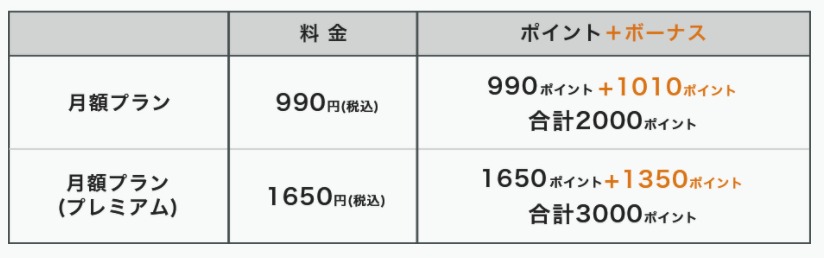
会員になればポイントを購入し、利用できます。ポイント購入には、金額などによってボーナスポイントが付与されます。お得感を求めるなら、高額でチャージするか月額プランがオススメですが、ボーナスポイントを狙うあまり、ポイントばかりが手元に加算されていくのも考え物です。上手に目的に合った購入を心掛けましょう。 【ポイントチャージ】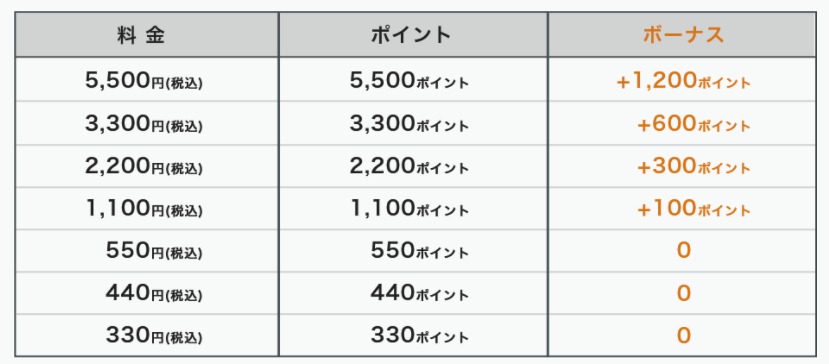 【月額プラン】
 解約アドバイザー
圧倒的に月額プランのほうがお得だね♪
解約前に確認しておきたいこと
解約アドバイザーどんな利用のしかたがお得なのかを理解しておこうね!
ポイントには有効期限あり月額プランで付与されるポイントは付与された月の翌月末まで、ポイントチャージのポイントは購入月を含めて6か月後の月末までです。
解約してもデータ・ポイントは残る月額会員を解約しても、アカウントは削除とはならず、購入データ・ポイントは消滅しません(月額プランのポイントは期限が来れば失効)。月額会員は再開することもできます。
退会するとすべて消えるアカウント削除をすると、購入データ・ポイントは消滅し、復元もできません。
登録月の解約は無料にならない初月無料は2か月以上継続したときに限られます。
よくある質問
 解約アドバイザー
クランクインビデオの契約・解約で、よくあるケースについてみてみよう!
解約したのに、登録が残ってる!
マイページ以外の方法で解約申請していないか、アプリを削除・アンインストールしただけではないか、プラン変更をしていないか、メルマガの停止をしただけではないか確認しましょう。月額プランを解約しても、アカウントは削除されません。アカウント削除をする場合は、別途手続きが必要です。
海外から利用したい!
海外での利用はできず、日本国内のみとなります。
購入によるポイントは、余ったら返金やキャンセルしてくれる?
一度購入したポイントは返金・キャンセルはできません。
会員登録を解約(退会)しても、再度契約はできる?
再度契約は可能ですが、データ・ポイント等の復元はできません。
携帯電話の機種変更をしても大丈夫?
事前にメールアドレスの登録が必要になります。機種変更後、新しいデバイスでログインすると、アカウント情報やお手持ちのポイントを引き継いで利用することができます。機種変更前はログイン後、「メニュー」→「アカウント情報」より「メールアドレス」「お客様番号」「パスワード」を忘れずに控え、機種変更後はログイン後、「メニュー」→「アカウント情報」→「お支払い方法変更」より新しい決済方法を登録してください。
お問い合わせの回答や受付完了メールなどが届かない!
①会員登録時のメールアドレスと異なる、②迷惑メールのフォルダへ自動的に振り分けられている、③ドメイン指定受信設定をしている、を確認してください。「@customer.crank-in.net」を受信できるように設定してください。
ログインできないときは
- スマートフォン、パソコンから登録された方(メールアドレスで登録した場合):登録したメールアドレス、またはお客様番号(数字10桁)とパスワードを入力し、ログインしてください。決済方法をキャリアに設定している場合は、登録したキャリアを選び、ログインすることもできます。
- スマートフォン、パソコンから登録された方(キャリアで登録した場合):登録したキャリアを選び、ログインしてください。メールアドレスを設定済みの場合は、登録したメールアドレス、またはお客様番号(数字10桁)とパスワードを入力し、ログインすることもできます。
- テレビから登録された方:初回はテレビの「アカウント設定」で「初回パスワード」を確認し、お客様番号(数字10桁)と初回パスワードでログインしてください。2回目以降はお客様番号(数字10桁)とパスワードを入力し、ログインしてください。
- 提携サイトからご登録された方:各提携サイトにて登録(発行)されたID、パスワードでログインしてください(「ローチケHMVプレミアム」をご利用の方/「mieruTV」をご利用の方/「MEGAEGG」をご利用の方/「BIGLOBE」をご利用の方/「クランクイン!ビデオ for Mobile」をご利用の方(docomoショップ店頭にてご登録いただいた方))。
再生できないときは
スマートフォン・タブレットで再生できない
- 動作環境の確認:OS: iOS 11.0+ 64ビット端末、Android OS 5.0+/ブラウザ: Safari、Chrome最新版。LINEやYahoo!などの他社アプリ経由での再生はできませんので、ブラウザに切り替えてください。
- 通信環境の確認:3G/4G回線の場合、通信状況によっては再生できない場合があります。Wi-Fi環境での再生を推奨しております。
- 再生アプリの確認:再生するには、再生アプリのインストールが必要です(App Store(iOS)/Google Play(Android))。すでにインストールされている場合、アプリが何らかの不具合を起こしている可能性がございます。一度デバイスから削除し、再インストールをお願いします。
- ブラウザのキャッシュクリアとCookieの削除:ブラウザのキャッシュ、Cookieを削除した後にデバイスを再起動してください(Safari/Chrome)。
- 空き容量の確認:デバイスの空き容量(1GB以上推奨)を確認してください。
- 時間設定:デバイスの時間設定を正しく設定されているか確認してください(設定変更後は再起動が必須となります)。
- OSのアップデート:OSを最新のものにアップデートすると改善する場合があります。
iOS/iPadOS 13以上のSafariで再生ができない
iOS/iPadOS 13以上のSafariで再生ができない場合は、「設定」 > 「Safari」 > 「デスクトップ用Webサイトを表示」 > 「すべてのWebサイト」をOFFに設定を変更してください。パソコンで再生できない
- 動作環境の確認:OS: Windows 8.1/10/11、Mac OS X 10.6以降/ブラウザ: InternetExplorer、Edge、Chrome、Firefox、Safari最新版
- 通信環境の確認:通信状況によっては再生できない場合があります。有線LAN/Wi-Fi環境の接続状況を確認してください。
- ブラウザのキャッシュクリアとCookieの削除:ブラウザのキャッシュ、Cookieを削除した後にデバイスを再起動してください(Chrome/Firefox/Edge/IE/safari)。
- 時間設定:デバイスの時間設定を正しく設定されているか確認してください。
- OSのアップデート:OSを最新のものにアップデートすると改善する場合があります。
パソコン(macOS 10.10以降)で再生ができない
外部ディスプレイを接続して視聴している場合、GoogleChrome、FirefoxブラウザではHDCP未対応と判断されてしまい正しく再生できません。その場合は、Safariブラウザをご利用ください。パソコンで外部ディスプレイの再生不具合が起こる
著作権保護の観点からセキュリティ強化のアップデート(HDCP※対応)を2019年12月23日に行いました。その為、外部ディスプレイをVGA端子などのアナログ出力経由で利用していた場合、動画の再生ができなくなりました。つきましては、HDCP※対応のHDMI端子、DVI-D(デジタル)端子、DisplayPort端子経由で外部ディスプレイを利用してください。- ※複数の外部ディスプレイをお使いの場合、すべてHDCP対応にする必要があります。
- ※ケーブルの変換コネクタ利用時もHDCPに対応している変換コネクタが必要となります。
- ※液晶ペンタブレットなどの外部機器を接続してる場合は該当の機器の接続を解除して再生できるか、確認をお願いします。
- ※一部ノートパソコン、一体型パソコンも再生できない場合がありますのでご利用中のメーカーにお問い合わせをお願いします。
iPhoneの音が出ない
端末の消音モードが「ON」時には、音声は出ない仕様になっております。端末の消音モードを解除してお試しください。一部のAndroid、Androidタブレットで再生ができない
一部のAndroid、またはAndroidタブレットではHDCPが正しく動いていない可能性があります。テレビで再生ができない
- 動作環境の確認:[ソニー対応機種一覧はこちら]/[シャープ対応機種一覧はこちら]/[フナイ対応機種一覧はこちら]
- 通信環境の確認:通信状況によっては再生できない場合があります。有線LAN/Wi-Fi環境の接続状況をご確認ください。
- アプリの確認:再生するには、アプリのインストールが必要です。すでにインストールされている場合、アプリが何らかの不具合を起こしている可能性があります。一度デバイスから削除いただき、再インストールをお願いします。
- 時間設定:デバイスの時間設定を正しく設定されているか確認してください。
- OSのアップデート:OSを最新のものにアップデートしていただくと改善する場合があります。
Chromecastで再生できない
Chromecastと再生するデバイスが同一ネットワーク上に設定されていないとキャストできません。ネットワーク環境を確認してください。FireTVで再生ができない
- 動作環境の確認:Fire TV Stick(第2世代): Fire OS 5+、Fire TV(第3世代): Fire OS 6+。詳しくはFire TV端末をご参照ください。
- 通信環境の確認:通信状況によっては再生できない場合があります。有線LAN/Wi-Fi環境の接続状況を確認してください。
- アプリの確認:再生するには、アプリのインストールが必要です。すでにインストールされている場合、アプリが何らかの不具合を起こしている可能性があります。一度デバイスから削除いただき、再インストールをお願いします。
- 時間設定:デバイスの時間設定を正しく設定されているか確認してください。
- OSのアップデート:OSを最新のものにアップデートすると改善する場合があります。
この記事の情報源
- https://user.crank-in.net/video/information/help
- https://user.crank-in.net/video/information/transactions
- https://user.crank-in.net/video/information/guide
- https://user.crank-in.net/video/information/agreement
2026年10月18日に公式情報を確認しました。料金や手順は変更されることがあるため、最新情報は公式サイトでご確認ください。
公式情報をもとに内容を更新最終確認日:2026年10月18日